
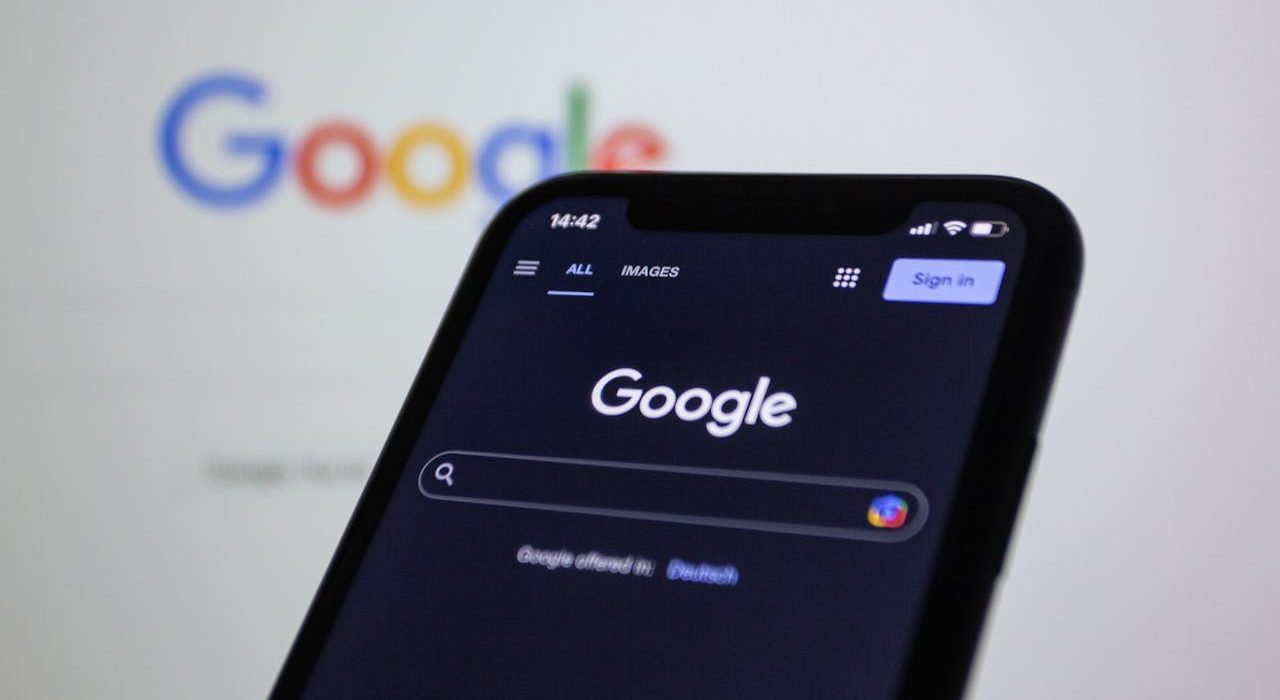
Personalizar o Google no celular é uma maneira simples de deixar o aparelho mais prático e com a cara do usuário. Ele pode mudar o visual do widget de pesquisa, ajustar cores, transparência e até adicionar atalhos que facilitam o acesso a funções usadas com frequência. Essas personalizações ajudam a tornar a experiência mais rápida e agradável no dia a dia.
Além do widget, é possível customizar o navegador Google Chrome no celular, alterando o tema, a página inicial e até usando imagens como plano de fundo. Essas opções permitem que cada usuário adapte o Google às suas preferências, sem precisar de conhecimentos técnicos avançados.
Esse processo é fácil e pode ser feito diretamente pelo celular, usando opções simples dentro dos aplicativos do Google e Chrome. Assim, a pessoa mantém seu telefone mais organizado e eficiente, com uma aparência personalizada.
Configurações Básicas do Google no Celular
Personalizar o Google no celular envolve ajustar várias opções que melhoram o uso diário. É importante definir idioma, gerenciar as contas conectadas e configurar como as buscas serão feitas.
Alterar idioma e região
Para mudar o idioma do Google no celular, ele deve acessar as configurações do app ou do sistema Android. O idioma está ligado à região, o que também afeta os resultados de busca e notícias.
O usuário pode escolher entre várias línguas disponíveis, garantindo que o Google mostre informações na língua preferida. Essa configuração ajuda o Google a entender a localização para exibir conteúdo mais relevante.
No Android, a alteração ocorre em Configurações > Sistema > Idioma e entrada. No app do Google, também é possível mudar o idioma nas configurações internas.
Gerenciar contas do Google
No celular, pode-se adicionar, remover e controlar contas Google para acessar serviços como Gmail e Drive. É fundamental verificar quais contas estão ativas para manter a privacidade e organização.
O gerenciamento é feito em Configurações > Contas ou dentro do app do Google. Lá, o usuário pode definir uma conta padrão, editar dados pessoais, ajustar a segurança e sincronizar informações.
Para facilitar a experiência, é possível alternar entre contas rapidamente, o que ajuda quem usa contas pessoais e profissionais no mesmo aparelho. Além disso, ainda é possível alterar a lista de interesses Google.
Ajustar preferências de pesquisa
Configurar as preferências de pesquisa permite ao usuário controlar aspectos como o tema, idioma dos resultados, e filtros de conteúdo. Isso torna a navegação mais eficiente e segura.
No app do Google ou no navegador Chrome, é possível ativar o modo escuro, definir páginas iniciais e ativar ou desativar a pesquisa segura para evitar conteúdo impróprio.
Além disso, o usuário pode limpar o histórico de buscas e controlar a personalização dos resultados, o que ajuda a melhorar a privacidade e a relevância das informações mostradas.
Personalização da Página Inicial e Widget do Google
Para deixar o Google mais prático no celular, é possível ajustar a tela inicial e o widget de pesquisa. Isso inclui mudar as cores, o tamanho e os atalhos, tudo para facilitar o uso do aparelho. A personalização pode ser feita diretamente pelo sistema Android, que oferece várias opções.
Customizar a aparência do widget
O widget do Google pode ser modificado em tamanho e transparência. O usuário deve pressionar a tela inicial por alguns segundos, escolher “Widgets” e encontrar o widget do Google. Depois, ao arrastá-lo para a tela, é possível ajustar seu tamanho segurando as bordas.
Também é possível alterar a transparência do fundo para deixar o widget mais discreto ou mais visível. Algumas versões permitem mudar a forma do widget, como bordas arredondadas. Essas opções ajudam o widget a se encaixar no estilo visual escolhido para a tela inicial.
Adicionar ou remover atalhos
No widget, o usuário pode incluir atalhos para sites, aplicativos ou funções usadas com frequência. Para fazer isso, basta tocar no widget e entrar na opção de personalização. Lá, ele escolhe quais atalhos aparecerão para acesso rápido.
Se preferir, é possível remover atalhos indesejados para que o widget fique mais limpo e focado nas necessidades do dia a dia. Essa organização facilita encontrar o que importa sem abrir vários apps, economizando tempo.
Modificar temas e cores
Os temas e cores do widget do Google podem ser adaptados para combinar com o fundo de tela. Há opções para mudar a cor do texto, o fundo e até o botão de pesquisa. Isso é feito no menu de personalização do próprio widget, acessível ao tocar no ícone de três pontos ou “Mais”.
Além de deixar o visual mais atraente, modificar cores ajuda na legibilidade, especialmente em fundos claros ou escuros. Alguns dispositivos Android também oferecem modos claro e escuro automáticos, que podem ser sincronizados com o widget para maior conforto visual.
Dicas Avançadas para Personalizar o Google no Celular
É possível melhorar a experiência ao usar o Google no celular ajustando configurações que vão além do básico. Essas opções ajudam a deixar o uso mais confortável e eficiente, ajustando o visual, as notificações e o histórico de buscas.
Ativar modo escuro
O modo escuro reduz a luz da tela, o que pode ajudar a diminuir o cansaço visual, especialmente em ambientes com pouca luz. Para ativar, ele deve entrar nas configurações do aplicativo do Google ou do Chrome.
Normalmente, a opção fica em “Tema” ou “Aparência”. Pode escolher entre automático, claro ou escuro. O modo automático muda conforme o horário do dia. Essa função também ajuda a economizar bateria em telas OLED.
Configurar notificações personalizadas
Notificações ajudam a ficar informado sem precisar abrir o app, mas nem todas são úteis para todo mundo. Ele pode escolher as notificações que quer receber no app do Google.
Nas configurações, pode ativar alertas sobre notícias, resultados esportivos ou atualizações de tempo. Também pode desativar anúncios e sugestões. Isso deixa o uso mais organizado, evitando distrações.
Gerenciar histórico de pesquisa
O histórico de pesquisa guarda tudo que foi procurado no Google, o que ajuda a encontrar informações antigas rápido. Mas ele pode querer controlar o que fica salvo para proteger a privacidade ou melhorar a organização.
Para isso, deve acessar a área de “Histórico” dentro da conta Google. Lá pode apagar buscas individuais, apagar tudo ou ativar a pausa do histórico. Também pode controlar o que o Google usa para mostrar resultados personalizados.